WhatsApp Desktop
WhatsApp för PC är den mest populära webbappen som gör det möjligt att chatta och ringa ljud- och videosamtal med end-to-end-kryptering.

Safe & Secure
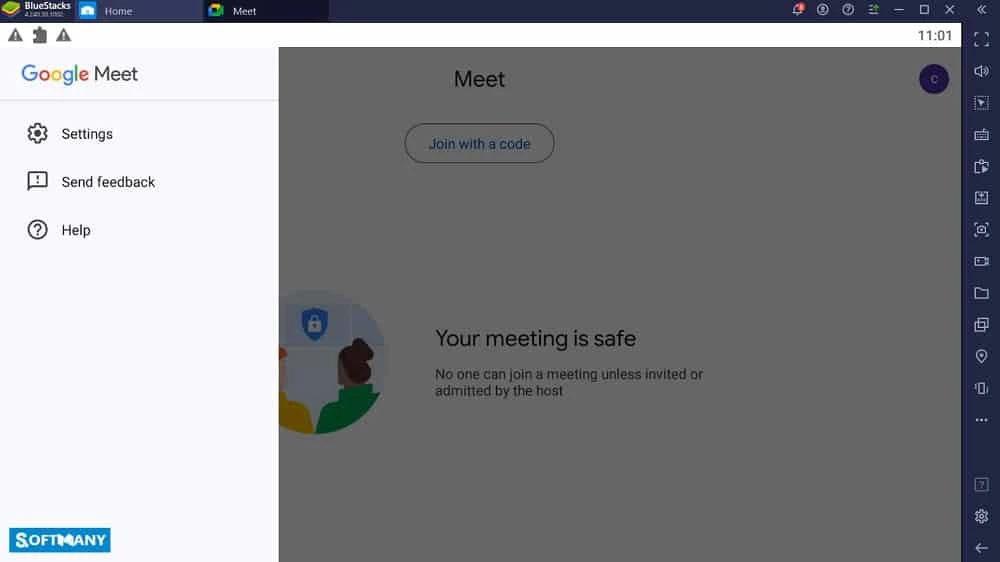

Google Meet var tidigare känt under namnet Google Hangouts som erbjuds av Google för att hantera affärskommunikationsärenden. Du kan enkelt organisera distansmöten med dina kollegor, kunder, klasskamrater och vänner med hjälp av en högkvalitativ videokonferensfunktion. Utan tvekan har virtuella konferenser varit en del av affärsvärlden sedan internet och kommunikation uppfanns. Ibland används olika sätt för onlinekonferenser, och Google Meet är ett av dem.
End-to-end-kryptering för videomöten ger dig en säker och trygg anslutning. Var värd för upp till 250 personer i gruppmöten varifrån som helst. Det felfria gränssnittet är lätt och enkelt att använda. Det inkluderar en inbyggd skärmläsare, kontrastfärger, zoomalternativ och kortkommandon för att komma åt känsliga funktioner som kamera och mikrofon. Det hjälper också döva användare att uttrycka sina åsikter mer tillförlitligt. Du behöver skapa ett möte samtidigt som du skickar en länk till alla dina deltagare. Hela processen är enkel och praktisk eftersom det inte finns några komplicerade inställningar eller kontroller.
Delta i mötet med hjälp av en länk och presentera allt som rör mötet, såsom bilder, dokument och annat, via skärmdelningsalternativet. Det är ganska tillförlitligt och gör det möjligt för obegränsade studenter, team och företag att delta i sändningen med livestreaming av evenemang med upp till 10 000 tittare inom domänen.
Mötena kan spelas in för senare användning eller för att bättre förstå dem. Du kan prata med alla deltagare och till och med chatta med dem via sms, och dela dokument och filer med andra. Hela historiken försvinner när mötet avslutas.
Samarbete i realtid, förklaring av ämnen och utbyte av idéer är möjligt med hjälp av Jam Board-verktyget. Ett ganska användbart verktyg för att hålla onlinekurser och brainstorma. Textning i realtid är ett annat fantastiskt verktyg, till exempel en YouTube-video som omvandlar ditt samtal till textningsformat för att det ska vara lätt att förstå, särskilt vid oväsen runt omkring.
Appen fungerar plattformsoberoende och är lika användbar för alla enheter som iOS, Android, surfplattor, PC och Mac. Dessutom kan du dela kalkylblad, dokument och presentationer, och samarbeta med andra via Drive.
Appen erbjuder ett smidigt samarbete, särskilt för företag som är mycket beroende av konferenser. Detta hjälper dig att få hjälp från Google Kalender eller Google Dokument. Den erbjuder ett telefonnummer till en mobilapp för att ansluta och bjuda in dina deltagare till möten utan att använda en internetanslutning. Dessutom kan du använda brusreduceringsalternativet för att dämpa bakgrundsljudet. Du behöver bara använda en mikrofon och minskar enkelt bruset i samtal.
Olika och unika layoutstilar finns tillgängliga beroende på användarnas preferenser. Layouterna finns i flerdelad panel, sidofält och spotlight; välj bara vilken du vill. Flera tillägg finns också tillgängliga för att hjälpa dig anpassa; följa närvaron i möten, kontrollera tidigare deltagare och bjuda in en ny deltagare.
Det tar ut alla serviceavgifter från användarna. Du behöver ett Google-konto. Om du vill dra nytta av avancerade funktioner, som att hantera affärsmöten av hög kvalitet eller möten med utbildningsinstitut med upp till 250 interna och externa medlemmar, utan tidsbegränsning, möjlighet att genomföra omröstningar, spela in mötet och sända direkt, måste du köpa en prenumeration.
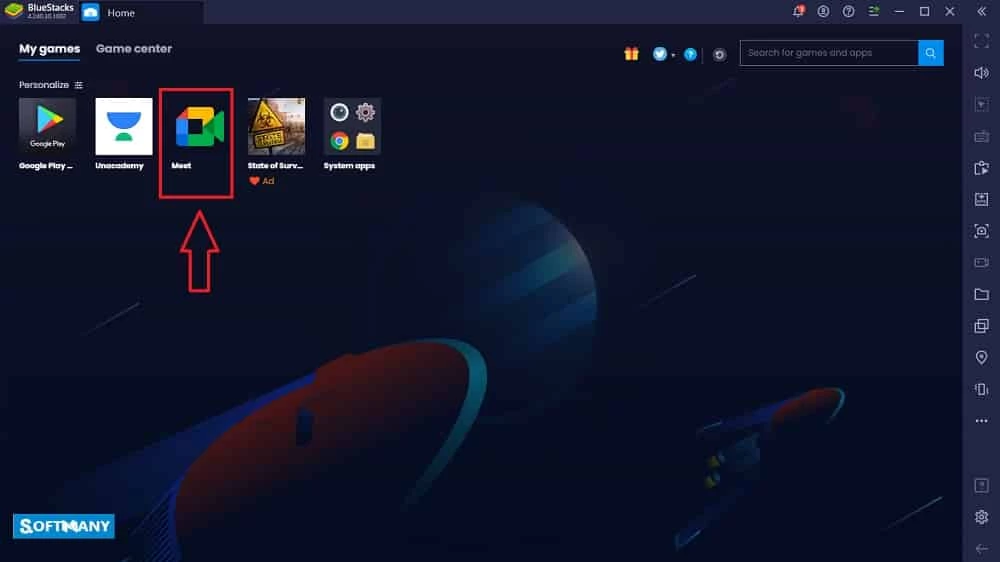
BlueStacks är en av de mest pålitliga metoderna för att ladda ner applikationer till en PC eller laptop. Emulatorn ger dig enkelt tillgång till alla Android-applikationer. Följ bara de givna instruktionerna.
1. Ladda ner APK-filen för BlueStacks från den givna länken.
2. Klicka på emulatorikonen så visas den på skrivbordet.
3. Starta emulatorn genom att dubbelklicka på den.
4. Logga in med ditt Google-konto.
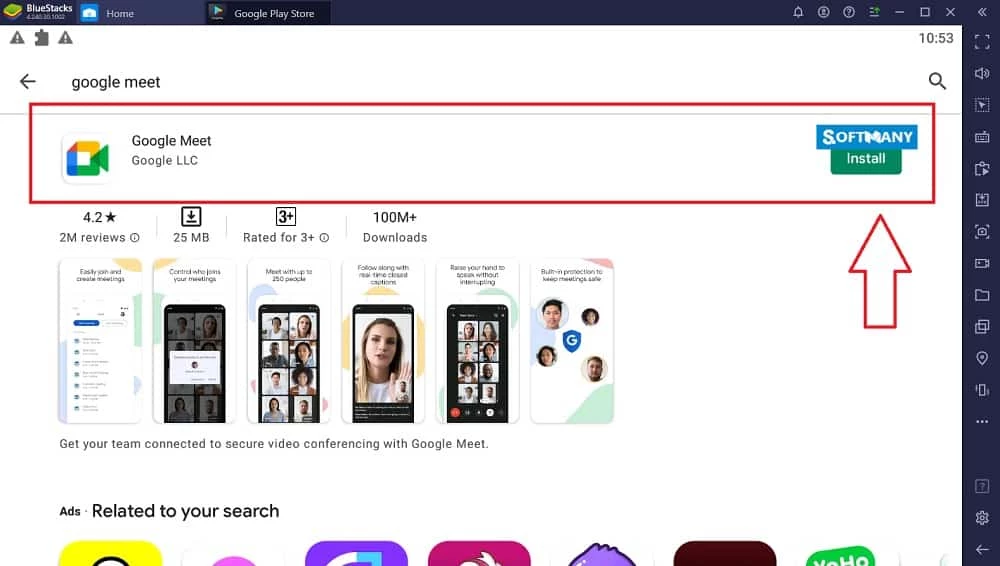
5. Skriv namnet på Google Meet-appen i sökfältet i Play Butik .
6. Börja ladda ner appen.
7. Nu kan du använda appen på din dator genom att använda emulatorn.
Google Meet är en av de mest autentiska och pålitliga applikationerna som utvecklats av Google. Den är utrustad med end-to-end-kryptering för videokonferenser. All data och alla möten är krypterade som standard.
Fördelar
Nackdelar

WhatsApp för PC är den mest populära webbappen som gör det möjligt att chatta och ringa ljud- och videosamtal med end-to-end-kryptering.

Microsoft Teams erbjuder kommunikations- och samarbetsverktyg för personer som arbetar med samma projekt.

Facebook Android APK på PC med Windows (7/10/11) för att ladda upp och dela dina glada minnen, foton och videor.

Zoom-appen för PC erbjuder alla funktioner, såsom skärmdelning, skapa nytt möte, delta i möte och boka möte.

Med Telegram kan du kommunicera med andra och ringa ljud- och videosamtal till en enskild kontakt eller i grupper.

Telegram Web – molnbaserade meddelanden direkt från din webbläsare.